Как максимизировать производительность на GPU: секреты и практические советы
В современном мире графические процессоры (GPU) занимают ключевую роль не только в игровых системах, но и в профессиональных задачах — от 3D-моделирования до машинного обучения. В нашей статье мы поделимся богатым опытом и подробными рекомендациями, как извлечь максимум из вашего GPU и добиться высокой производительности в любых задачах. Мы разберём особенности настройки, выбор оборудования, оптимизацию программного обеспечения и многое другое — всё, чтобы вы могли понять, как сделать ваш GPU настоящим мощным инструментом.
Почему важна производительность GPU?
Начнем с того, что именно делает GPU таким важным компонентом современной вычислительной системы. В отличие от центрального процессора, GPU специализируется на параллельной обработке данных, что позволяет за очень короткие сроки выполнять сложные вычисления и рендеринг графики. Эта особенность делает его незаменимым для задач, требующих большого объема вычислений, таких как:
- Игровая графика: создание реалистичных сцен и эффектов.
- Видеообработка: рендеринг и монтаж видео в реальном времени.
- Машинное обучение и ИИ: быстрая обработка массивов данных и обучение нейросетей.
- 3D-моделирование и визуализация: создание сложных сцен и моделей.
Производительность GPU напрямую влияет на качество и скорость выполнения этих задач. Чем выше его мощность, тем лучше вы можете реализовать свои идеи и сэкономить время.
Основные составляющие высокой производительности GPU
Чтобы достичь максимальной отдачи от GPU, важно понимать его внутренние компоненты и параметры, которые влияют на скорость и качество работы. Вот ключевые факторы:
| Фактор | Описание | Влияние на производительность |
|---|---|---|
| Объем видеопамяти (VRAM) | Объем памяти на карте, необходимый для хранения текстур, буферов, моделей | Больше VRAM — лучше для работы с крупными проектами и современными играми с высокими настройками |
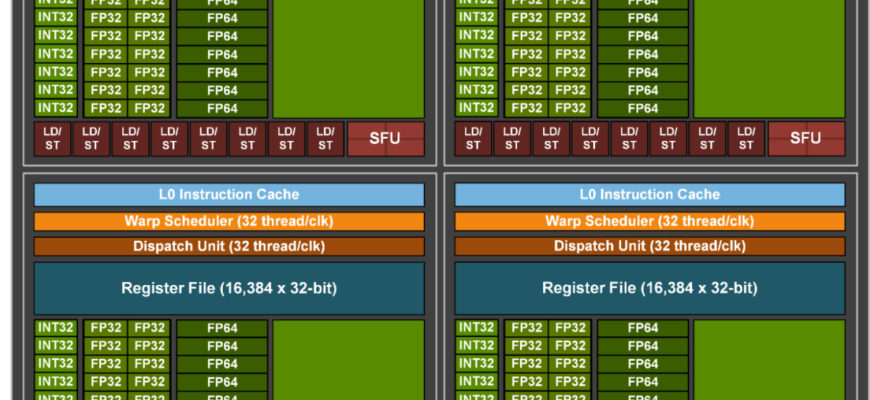
| Ключевые архитектурные особенности | Тип и поколение GPU, наличие таких технологий как CUDA, Tensor Cores, RT Cores | Позволяют ускорить обработку специфических задач и повысить общую производительность |
| Тактовая частота и количество ядер | Чем выше частота и больше ядер — тем быстрее выполняются операции | Увеличивают скорость рендеринга и обработки данных |
| Ширина шины памяти и пропускная способность | От этого зависит, как быстро данные передаются между GPU и памятью | Высокая пропускная способность снижает узкие места при обработке массивных данных |
| Технологии охлаждения | Эффективное охлаждение позволяет GPU работать без перегрева и троттлинга | Обеспечивает стабильную работу и возможность разгона |
Практические советы по настройке и оптимизации GPU
Обновление драйверов
Обычно именно драйверы являются самой важной составляющей для достижения высокой производительности. Многие пользователи недооценивают роль актуальных драйверов. Разработчики постоянно выпускают обновления, повышающие стабильность, исправляющие ошибки и увеличивающие совместимость. Поэтому первым шагом после приобретения GPU является посещение сайта производителя и загрузка последних драйверов.
Настройка программного обеспечения
Для оптимизации работы GPU важно правильно настроить программное окружение. В большинстве случаев используют собственные утилиты, такие как NVIDIA Control Panel или AMD Radeon Settings. В них можно регулировать параметры, связанные с изображением, энергопотреблением, режимами разгона. Важное правило, отключать функции, не влияющие на качество, чтобы снизить нагрузку.
Разгон GPU
Разгон — это процесс увеличения тактовой частоты GPU для повышения производительности. Однако он требует аккуратности и опыта. Неправильный разгон может привести к перегреву или повреждению видеокарты. Рекомендуется использовать специализированные утилиты (например, MSI Afterburner), постепенно повышая частоты и тестируя стабильность системы. Обратите внимание, что разгон влечет за собой увеличение энергопотребления и тепловыделения, поэтому важна хорошая система охлаждения.
Оптимизация игр и приложений
Многие современные игры обладают настройками, позволяющими управлять графическим качеством и производительностью:
- Настройка разрешения экрана — снижение разрешения зачастую значительно повышает FPS.
- Настройки текстур, теней, эффектов — отключение или снижение их уровня избавит от лишней нагрузки.
- Использование режима V-Sync — снижает артефакты и обеспечивает стабильную работу, хотя иногда правило — отключить для большей скорости.
Также полезно использовать специальные профили для игры в панелях драйверов, что позволяет быстро переключаться между настройками.
Что такое GPU Booster и как он помогает?
GPU Booster — это программные инструменты, предназначенные для автоматического или ручного разгона видеокарт. Они помогают повысить частоты и увеличить производительность без необходимости глубоких технических знаний. В их интерфейсе обычно есть параметры для регулировки тактовых частот, лимита мощности и температуры.
Использование подобных программ позволяет экспериментировать с настройками, найдя баланс между скоростью и стабильностью системы. Соблюдая меры предосторожности, мы можем добиться существенного прироста FPS в играх или ускорения рендеринга.
Какие технологии помогают увеличить эффективность GPU?
На рынке присутствуют инновационные решения, позволяющие максимально эффективно использовать потенциал вашей видеокарты. В их числе:
- DLSS (Deep Learning Super Sampling) — технология искусственного интеллекта от NVIDIA, повышающая производительность без потери качества графики.
- VRS (Variable Rate Shading) — динамическое изменение детализации тени и текстур для снижения нагрузки.
- Ray Tracing — реалистичное отображение света и теней, хотя и требует мощных GPU, может использоваться вместе с технологиями масштабирования для повышения fps.
Практика и рекомендации по выбору GPU для конкретных задач
Выбор видеокарты зависит от ваших целей. В таблице ниже приведены оптимальные вариации для различных задач:
| Задача | Рекомендуемые модели | Ключевые параметры |
|---|---|---|
| Игры (функции high-end) | NVIDIA GeForce RTX 4080, AMD Radeon RX 7900 XT | Высокий объем VRAM (минимум 12 ГБ), поддержка Ray Tracing, DLSS/FSR |
| Профессиональная работа (3D, CAD, визуализация) | NVIDIA Quadro серия, Radeon Pro | Большой объем VRAM, оптимизация драйверов под софт |
| Машинное обучение | NVIDIA Tesla, RTX A6000 | Множество CUDA ядер, большая память, поддержка Tensor Cores |
Как правильно тестировать GPU и оценивать его параметры
Перед покупкой или настройкой важно провести тестирование, чтобы определить актуальную производительность. В качестве инструментов используют:
- 3DMark: профессиональный бенчмарк для оценки графической производительности.
- Unigine Heaven & Superposition: тесты, создающие нагрузку на GPU и позволяют оценить охлаждение и стабилизацию.
- FPS-камеры: мониторинг частоты кадров в реальных играх.
Обязательно сверяйте результаты с рекомендуемыми показателями для выбранных задач и делайте выводы о необходимости апгрейда или доработок.
Общие советы по повышению производительности GPU
- Обновляйте BIOS видеокарты: иногда производители выпускают прошивки, исправляющие ошибки или увеличивающие разгонные возможности.
- Следите за температурой: перегрев снижает эффективность. Используйте качественную систему охлаждения и чистите вентиляторы.
- Разгоняйте аккуратно: начинайте с небольших шагов и тщательно тестируйте систему.
- Активируйте режим энергосбережения: в настройках драйверов и BIOS, иногда помогает стабилизировать работу.
- Используйте профили энергопотребления: чтобы балансировать между производительностью и тепловыделением.
Суммируя все вышесказанное, можем выделить несколько ключевых моментов:
- Обновляйте драйверы и BIOS.
- Подбирайте оборудование с учетом ваших задач и бюджета.
- Настраивайте параметры через драйверы и утилиты разгона.
- Проводите тестирование для оценки результатов изменений.
- Не забывайте о системе охлаждения и энергопитании.
Используя эти рекомендации, вы сможете вывести производительность вашего GPU на новый уровень и максимально реализовать его потенциал.
Вопрос: Как повысить производительность моей видеокарты без дополнительных финансовых затрат?
Ответ: Для повышения производительности видеокарты без затрат важно правильно настроить драйверы и программное обеспечение, отключить ненужные фоны и функции, оптимизировать игровые настройки, а также следить за температурой и уровнем охлаждения. Регулярное обновление драйверов и чистка системы позволяют добиться заметных улучшений без необходимости покупки нового оборудования. Также можно попробовать разгонять видеокарту осторожно, используя встроенные утилиты и тестировочные программы, чтобы найти баланс между скоростью и стабильностью системы.
Подробнее
| Как выбрать лучший GPU для игр | Оптимизация видеокарт для CUDA | Настройка разгона GPU | Топ видеокарт для редактирования видео | Лучшие утилиты для тестирования GPU |
| Как снизить тепловыделение GPU | Обновление драйверов для видеокарт | Что такое GPU Boost и как его использовать | Технологии повышения Efficiency GPU | Инструменты для мониторинга FPS |
| Настройка видеокарты для тяжелых задач | Лучшие профили для игр | Преимущества технологий Ray Tracing | Тестирование видеокарт в реальных условиях | Общие советы по охлаждению GPU |
| Обзор популярных утилит для разгона GPU | Как выбрать видеокарту под бюджет | Обновление BIOS и его влияние | Что такое видеопамять и как она влияет | Лучшие тесты для оценки GPU |