Как повысить производительность на GPU: наши практические советы и опыт
В современном мире технологии развиваются с невероятной скоростью, и графические процессоры (GPU) играют ключевую роль во множестве областей — от игр и развлечений до профессиональной работы с графикой и вычислительными задачами. Мы всегда ищем способы сделать работу с GPU более эффективной, ускорить обработку данных и добиться максимальной производительности. В этой статье мы поделимся нашим практическим опытом, разберём основные аспекты повышения производительности, расскажем о типичных ошибках и дадим советы, которые подойдут как новичкам, так и опытным пользователям.
Почему важна оптимизация производительности GPU?
Современные GPU — это мощные и сложные устройства, позволяющие выполнять миллионы операций в секунду. Но чтобы максимально использовать их потенциал, необходимо понимать, как правильно настраивать и оптимизировать рабочий процесс. Оптимизация позволяет снизить время выполнения задач, уменьшить энергопотребление и повысить стабильность системы. В условиях профессиональной работы это особенно важно, поскольку даже небольшие увеличения в производительности могут стоить часов работы и больших финансовых затрат.
Когда мы обращаем внимание на производительность GPU, мы рассматриваем такие показатели, как средняя частота графического процессора, использование ресурсов, тепловые лимиты, эффективность охлаждения и корректная настройка программного обеспечения. Не менее важна и совместимость компонентов системы — от блока питания до систем охлаждения. В нашей практике правильная настройка и мониторинг дают значительный прирост в эффективности работы.
Основные компоненты, влияющие на производительность GPU
Перед тем как перейти к советам по оптимизации, важно понять, какие компоненты влияют на работу графического процессора:
| Компонент | Влияние на производительность |
|---|---|
| Графическая карта (видеокарта) | Основной компонент, отвечающий за графическую обработку. Чем выше её мощность и качество, тем лучше результат. |
| Процессор | Обеспечивает координацию работы GPU и CPU, влияет на общую пропускную способность системы. |
| Оперативная память (RAM) | Влияет на скорость хранения и обмена данными между компонентами. Больше и быстрее — лучше. |
| Блок питания | Должен обеспечивать стабильное питание. Недостаточная мощность вызывает слабую работу GPU. |
| Охлаждение | Эффективное охлаждение позволяет GPU работать на более высоких частотах без тормозов. |
Практические советы по увеличению производительности GPU
Теперь перейдём к конкретным шагам, которые помогут нам повысить эффективность работы графического процессора. Эти советы основаны как на теоретических знаниях, так и на нашем личном опыте.
Обновление драйверов и программного обеспечения
Первое, что мы рекомендуем, это всегда использовать последние версии драйверов видеокарты. Производители регулярно выпускают обновления, которые исправляют ошибки, улучшают совместимость и повышают производительность. Особенно это актуально для игр и профессиональных приложений, использующих новейшие возможности GPU.
Также стоит обновлять операционную систему и программное обеспечение для корректной работы с новыми драйверами. Настоятельно рекомендуем периодически посещать официальный сайт производителя видеокарты и скачивать свежие версии драйверов.
Оптимизация настроек графики
Настройка графических параметров— это один из самых простых способов повысить производительность. Уменьшение разрешения, отключение или снижение уровня качества теней, снижение настроек антиалиасминга — все это прямо влияет на нагрузку на GPU.
В нашем опыте, снижение деталей на 20-30% в неигровых приложениях зачастую значительно повышает FPS без заметной потери в визуальном качестве. В играх можно поэкспериментировать с настройками и выбрать баланс между качеством и скоростью.
Разгон GPU и настройка программы MSI Afterburner
Разгон видеокарты — это способ повысить её тактовую частоту и, соответственно, увеличить её производительность. Важно делать это аккуратно, чтобы не перегреть устройство и не снизить его стабильность.
Мы рекомендуем использовать проверенные программы, такие как MSI Afterburner, для повышения частоты ядра и памяти GPU. Перед началом разгона обязательно протестируйте систему на стабильность и следите за температурами.
| Параметр разгона | Рекомендуемый диапазон | Рекомендации |
|---|---|---|
| Частота ядра GPU | На 5-15% выше базовой | Начинайте с небольших увеличений и тестируйте стабильность |
| Частота памяти GPU | На 5-20% выше базовой | Следите за температурами и артефактами изображения |
| Вольтаж | Минимальный необходимый для стабильной работы | Не повышайте без необходимости, чтобы не снизить ресурс GPU |
Эффективное охлаждение системы
От температуры GPU напрямую зависит его производительность. Перегрев приводит к снижению тактовых частот и, как следствие, к падению FPS и стабильности работы.
Для этого существует несколько способов:
- Установка более эффективных кулеров или жидкостных систем охлаждения.
- Обеспечение хорошей вентиляции корпуса с помощью качественных вентиляторов.
- Регулярная очистка системы от пыли и грязи, что способствует улучшению теплоотвода.
Настройка BIOS и PCIe
Иногда правильная настройка BIOS или включение определённых параметров в BIOS материнской платы может значительно повысить пропускную способность PCIe-слота, что в свою очередь влияет на работу GPU.
Обратите внимание, что не все BIOS имеют одинаковые настройки, и их изменение может повлиять на стабильность системы. Перед любыми изменениями обязательно создавайте резервные копии и изучайте документацию.
Дополнительные методы для повышения эффективности работы GPU
Кроме основных советов, существуют и дополнительные способы сделать работу GPU более эффективной. Ниже мы расскажем о них подробнее.
Использование режимов энергосбережения и максимальной производительности
В настройках операционной системы или драйверах есть режимы энергосбережения и максимальной производительности. Для игровых и тяжелых приложений рекомендуется выставлять режим максимальной производительности, чтобы GPU не занижал тактовые частоты.
Настройка виртуальных рабочих столов и дисплеев
При работе с несколькими мониторами часто наблюдается снижение производительности. Оптимизация количества и разрешения дисплеев может помочь повысить скорость работы GPU и снизить нагрузку.
Использование специальных утилит и программ мониторинга
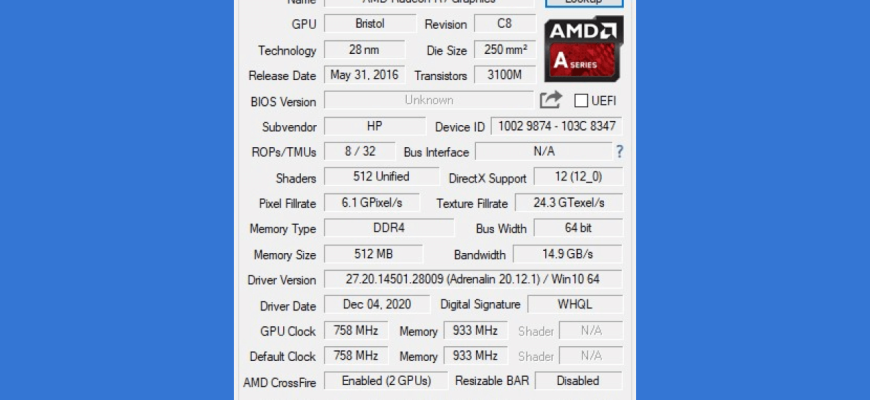
Такие программы, как HWMonitor, GPU-Z, и другие позволяют отслеживать температуру, загрузку, частоты и энергопотребление GPU. Это помогает своевременно выявлять узкие места и корректировать настройки.
Повышение производительности GPU, это комплексный процесс, который включает в себя обновления драйверов, оптимизацию настроек, правильное охлаждение и разгон. Важно помнить, что каждое устройство уникально, и что работает для одного, может не подходить для другого. Экспериментируйте, не торопитесь, и обязательно следите за показателями температуры и стабильности.
Если соблюдать все эти рекомендации, мы убедились на собственном опыте, что можно добиться значительного прироста FPS, ускорения рендеринга и снижения нагрузки на систему. Главное — подходить к вопросу с умом и аккуратностью, и тогда результат не заставит себя ждать.
Вопрос: Как выбрать оптимальные параметры разгона GPU, чтобы повысить производительность и не повредить видеокарту?
Ответ: Перед началом разгона обязательно увеличивайте частоты постепенно на небольшие значения, проверяя стабильность системы и температуру. Не превышайте рекомендуемые лимиты по вольтажу и температурам, используйте тестовые программы (3DMark, Unigine Heaven) для оценки стабильности. Следите за показателями температуры через утилиты типа HWMonitor или MSI Afterburner, и не забывайте о хорошем охлаждении системы. Это позволит повысить производительность без риска для видеокарты.
Подробнее
| Высокие FPS для игр | Оптимизация GPU | Лучшие видеокарты 2024 | Настройка оверклокинга | Обновление драйверов видеокарты |
| Лучшие программы для разгона GPU | Как снизить температуру GPU | Настройка BIOS для видеокарт | Оптимизация охлаждения GPU | Разгон GPU без потерь |
| Основные ошибки при разгоне | Проверка стабильности системы | Обзор видеокарт для профессионалов | Настройка энергопотребления | Как повысить производительность GPU |
| Мониторинг температуры GPU | Советы по охлаждению видеокарт | Лучшие ноутбуки с GPU 2024 | Настройка системы для майнинга | Влияние разгона на гарантию |